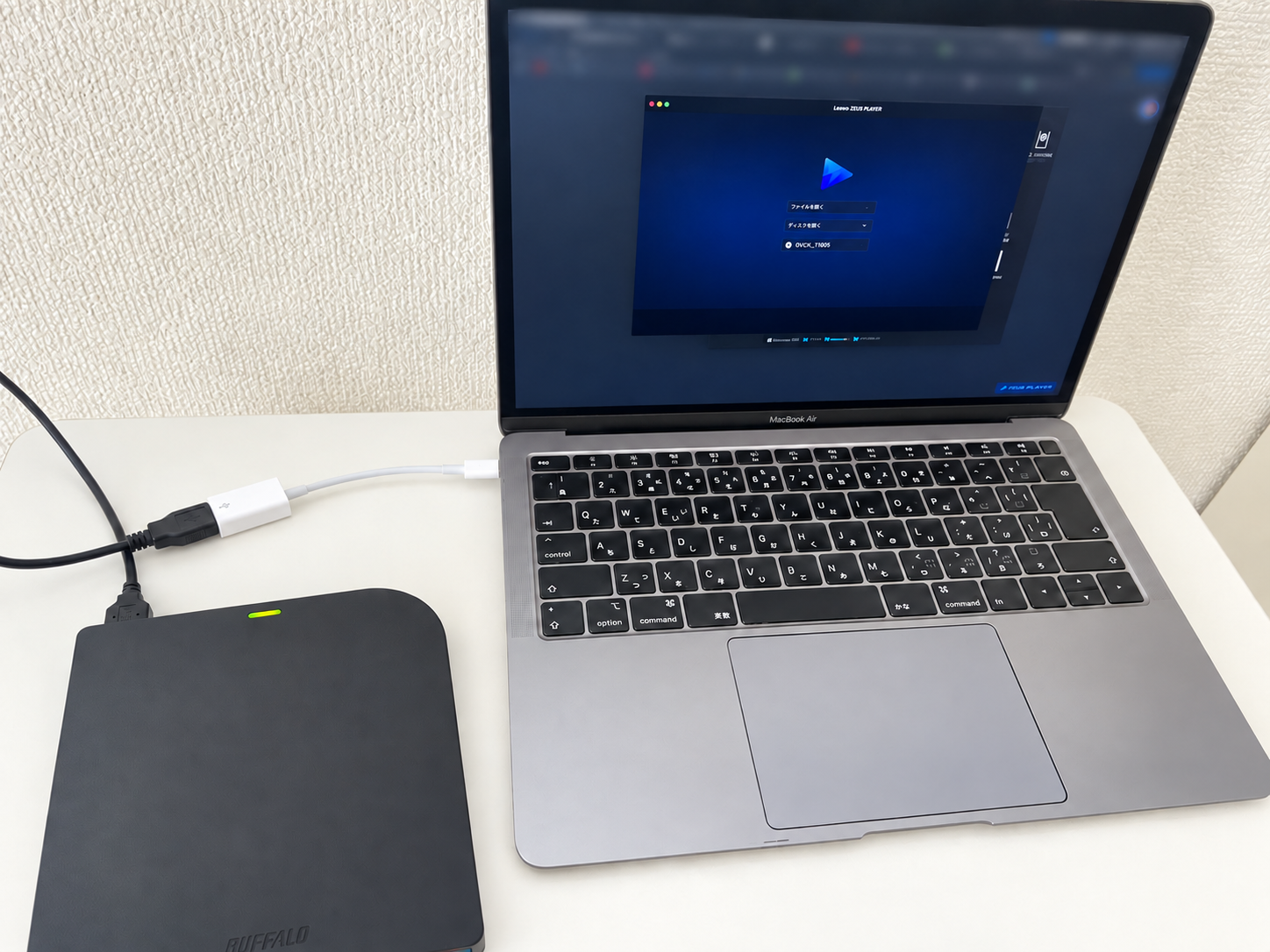
MacBookでBlu-rayを見たいと思い、外付けBlu-rayドライブを購入しました。
ところが、つないだだけでは再生できませんでした。
私はここで初めて、MacにはBlu-rayを再生するためのソフトが標準では入っていないことを知りました。
「ドライブを買ったのに、見られない?」
パソコンに詳しくない私はかなり戸惑いましたが、必要なものを揃えて、無事にBlu-rayを再生できるようになりました。
この記事では、私が実際に使ったBlu-rayドライブ・変換アダプタ・再生ソフトと、MacBookで見られるようになるまでをまとめます。
そもそもなぜ欲しいのか
以前はテレビにつないで使うプレーヤーを持っていたのですが、引っ越しを機に処分してしまいました。
というのも、その頃は見たいものがなくなってしまって、「もう使わないかな」と思ったんです。
ところが引っ越してしばらくして、長年いなかった私にも推しができました。
そうなると、また必要になってくるんですよね。笑
最近はシングルやアルバムのCDにも映像特典がついていて、同じ作品でも、
シングルAにはミュージックビデオ。
シングルBにはバラエティー映像。
通常盤にはカップリング曲。
さらに3形態同時購入の特典に、別の映像がつくことも。
曲は聴ける。
でも、Blu-rayプレーヤーを持っていない私は、
映像だけ、ずっと見られていない。
そんな状態になっていました。
それでも1年買わなかった理由
正直、Blu-rayプレーヤーはずっと欲しいものリストに入っていました。
でも、なくてもすぐ困るものではなかったので、つい後回しに。
気づけば、欲しいと思ってから1年ほど経っていました。
それでも今、買おうと思った理由
それでも今回、買おうと決めた一番の理由は、見られない映像がどんどん溜まっていったことでした。
せっかく見たくて買ったのに、見られないままなのはもったいない。
「やっぱり、そろそろ買おうかな」と思うようになりました。
さらに、CDに収録されているインスト音源も聴きたくて、MacBookで使える外付けBlu-rayドライブを選ぶことにしました。
テレビ用ではなく、Macで使えるものを選ぶことに
以前はテレビにつないで使うBlu-rayプレーヤーを持っていました。
でも今回は、Blu-rayを見るだけでなく、CDの曲もMacBookに取り込みたい。
それなら、テレビ用ではなく、MacBookで使える外付けBlu-rayドライブの方が今の私には合っていると思いました。
いつかプロジェクターを使って、ライブ映像を壁いっぱいに映して見るのもやってみたいです。
MacBookでBlu-rayを見るために必要だったもの
実際にMacBookでBlu-rayを見るために、私が必要だったのは次の3つでした。
・外付けBlu-rayドライブ
・USB変換アダプタ
・Blu-ray再生ソフト
この3つを揃えて、ようやくMacBookでBlu-rayを見られるようになりました。
外付けBlu-rayドライブ
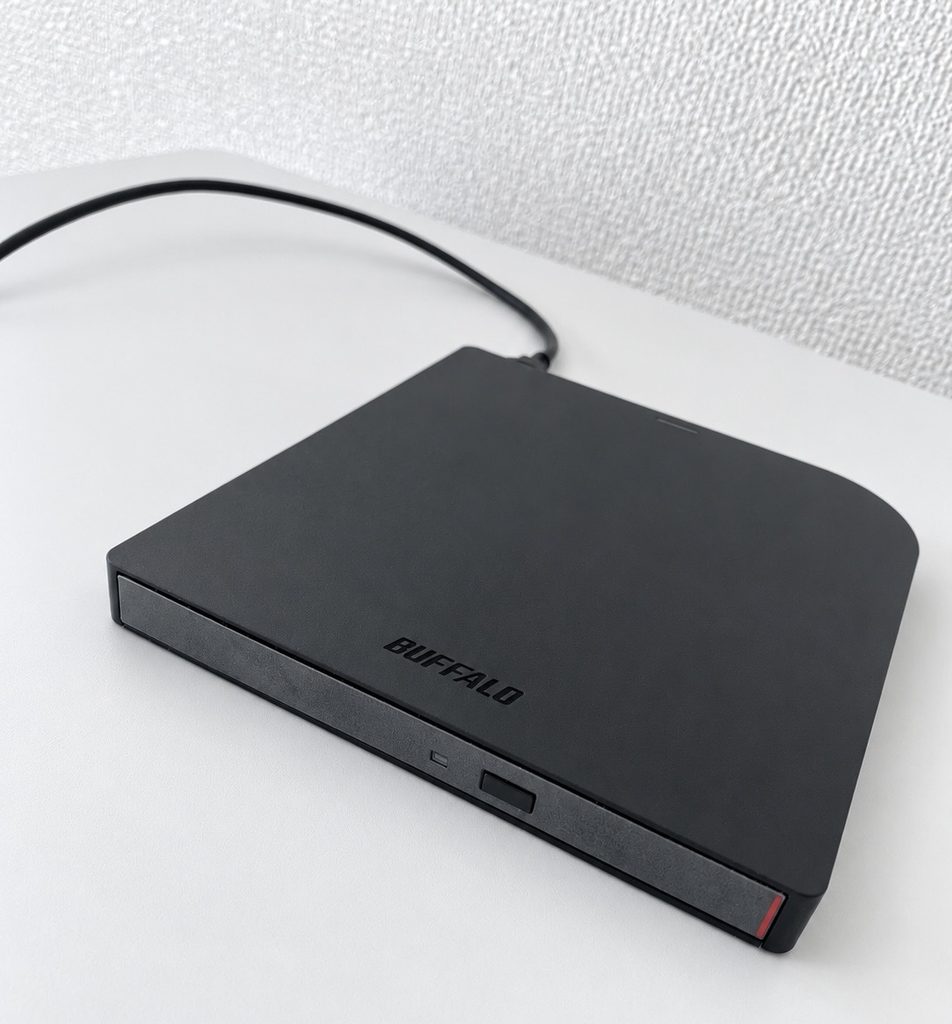
私が購入したのは、BUFFALOの外付けBlu-rayドライブです。
TikTokでは4,000円台など、もっと安い商品も見かけました。
でも、すぐ壊れたり画質で後悔するのは避けたくて、できるだけ安心して使えるものを選びたいと思いました。
BUFFALOは普段からよく目にするメーカーで安心感があり、
私が購入した時は約2万円。安い買い物ではありませんでしたが、今回は価格より安心感を優先しました。
私が購入したBUFFALOの外付けBlu-rayドライブはこちらです。
価格は変動するので、現在の価格は販売ページで確認してみてください。
使っていて少し気になったところ
使っていて少し気になったのは、再生ソフトで「10秒戻る・10秒進む」のような操作ができなかったことです。
あと、MacBookにつなぐために使っているApple純正のUSB-C変換アダプタは、コードが少し短め。
机の上で使う分には問題ありませんが、姿勢や置き場所によっては少し使いにくく感じることもありました。
実際に使ってみた感想
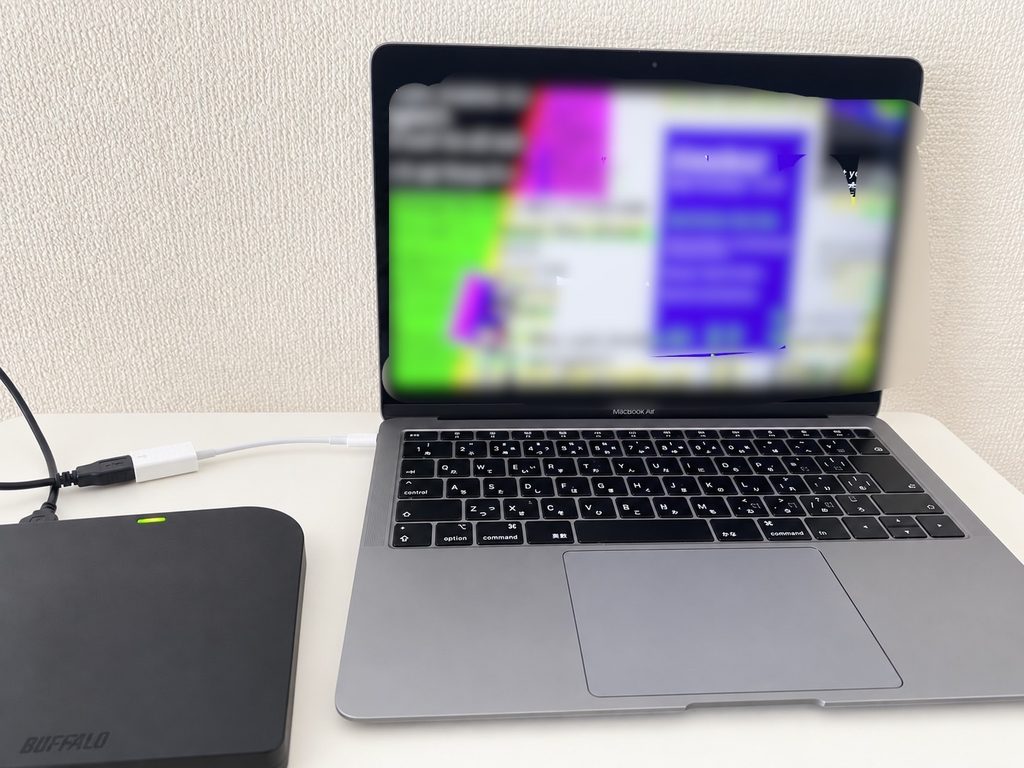
箱から出した時の第一印象は、「軽い!」でした。
デザインもシンプルで、軽いのに安っぽい感じはありません。
家で使うのはもちろん、これなら外にも持って行けそうだと思いました。
実際にMacBookで使い始めるまでには、少し戸惑ったところもあります。
ダウンロードしたものがどこに入ったのか分からなかったり、次に何を開けばいいのか迷ったり。
それでも、無事にBlu-rayが映った瞬間は、
「きたきたきたーーー!やっと見れた!」
という感じでした。笑
画質もきれいで、ざらつきも気にならず、私はかなり満足しています。
ディスクを読み込む時には「キーン」という音がしますが、爆音ではなく、再生が始まるとほとんど気になりませんでした。
CDの取り込みも問題なくできて、聴きたい曲だけMacBookに取り込み、そこからiPhoneに入れて使っています。
2万円出して買ってよかったと思う?
私は、今のところ買ってよかったと思っています。
一番大きいのは、「見たい時にいつでも見られる」安心感です。
これから発売されるBlu-rayも、届いたらすぐ見られる。
以前みたいに「再生する環境がないから見られない」ということがなくなっただけでも、かなり気持ちが楽になりました。
こんな人には使いやすいと思う
実際に使ってみて、こんな人には合いやすいと思いました。
・MacBookでBlu-rayを見たい人
・軽くて持ち運びやすいドライブが欲しい人
・テレビを使わず、自分の好きな場所で見たい人
MacBookと一緒にさっと移動できるので、「テレビの前でしか見られない」から解放されるのは便利でした。
もっと安いドライブでもいいかもしれない人
一方で、誰にでもこの価格帯のドライブが必要だとは思いません。
パソコンや周辺機器に慣れていて、接続や設定で多少トラブルがあっても自分で対応できる人なら、もっと安い製品を選ぶのもひとつだと思います。
また、ライブ映像のように画質をしっかり楽しみたい作品ではなく、バラエティーやドラマ、映画などを中心に見ていて、画質や機器の安心感にそこまでこだわらない人なら、価格を抑えたものでも十分な場合があると思います。
ただし、安い製品を実際に比較して使ったわけではないので、これはあくまで私ならどう選ぶか、という基準です。
USB変換アダプタ
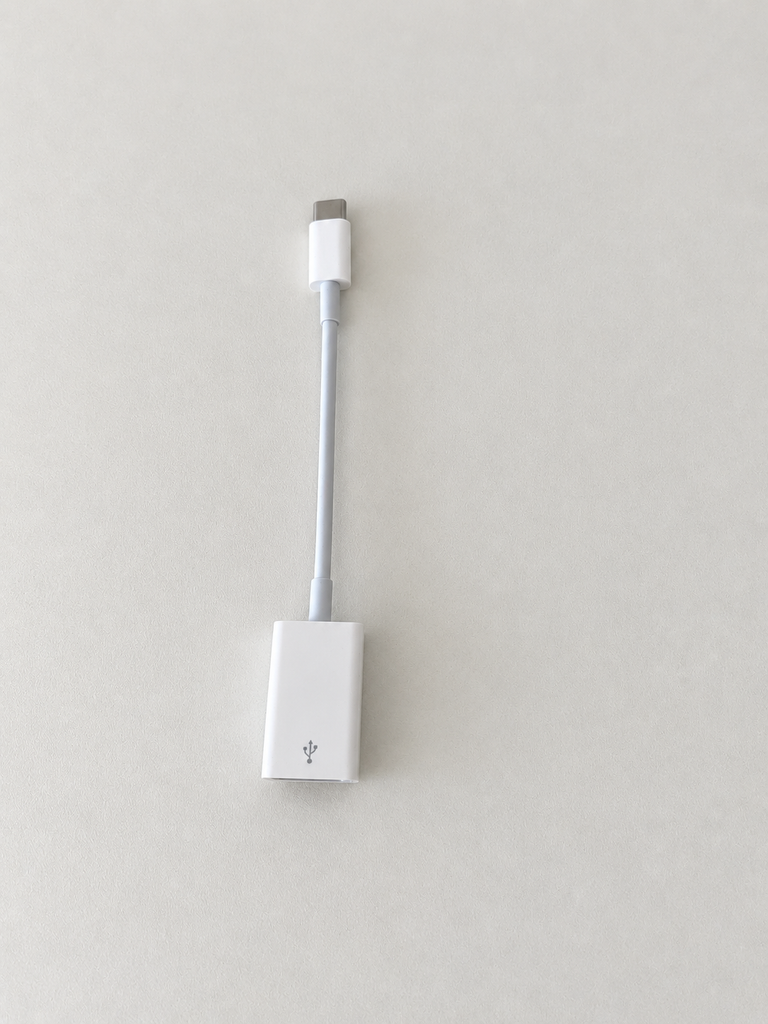
私のMacBook Airは、差し込み口がUSB Type-Cのみです。
そのため、Blu-rayドライブをつなぐためにUSB変換アダプタも必要でした。
最初は差し込みがかなり固くて、「これ本当に入る?」と不安になりましたが、しっかり押し込むと無事に接続できました。
今のところ問題なく使えています。
もっと安いアダプタもありますが、私はMacBookで使うものなので、安心感を優先しました。
Blu-ray再生ソフトも必要でした
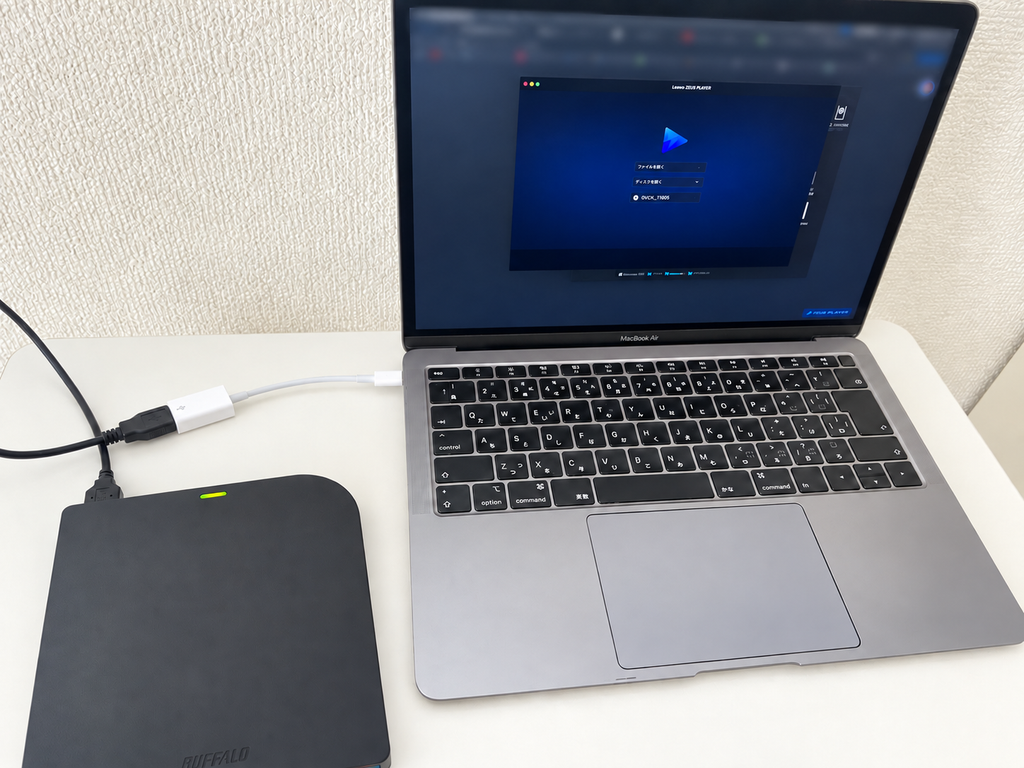
MacBookでBlu-rayを見るには、ドライブだけでなく再生ソフトも必要でした。
私が使ったのは「Leawo ZEUS PLAYER」です。
最初は無料版を入れて、そのあと有料版に切り替えました。
まず試してみたい人は、無料版から使ってみるのもいいと思います。
私は実際に使ってみてから、有料版に切り替えました。
ただ、ダウンロードしたあとに「どこを開けばいいの?」「ちゃんと有料版に切り替わってる?」と少し迷いました。
最終的には再起動したら反映されていることを確認できました。
パソコン操作に慣れていない人は、ここで少し戸惑うかもしれません。
MacBookでBlu-rayを見たい人へ
MacBookでBlu-rayを見るために、外付けBlu-rayドライブ・USB変換アダプタ・再生ソフトを揃えました。
最初は設定で少し迷ったところもありましたが、無事に見られた時は本当にうれしかったです。
安い買い物ではありませんでしたが、今は「見たい時に見られる」環境ができて満足しています。
MacBookでBlu-rayを見たいけど、何を揃えたらいいか分からない人の参考になればうれしいです。